


 04/08/2025




79King đăng nhập là ứng dụng hỗ trợ giáo viên 79King phiên bản mới kết nối chặt chẽ với M 79 King 1 đặc quyền hội viên Vip và quản lý lớp học dễ dàng hơn. Từ việc điểm danh, gửi nhận xét, giao bài đến nhắn tin riêng tư, mọi hoạt động đều được số hóa và tối ưu hóa chỉ với vài thao tác trên điện thoại. Trong bài viết này, bạn sẽ được hướng dẫn cách sử dụng ứng dụng 79King đăng nhập cho giáo viên một cách chi tiết, trực quan và dễ hiểu nhất.
79King đăng nhập là gì?
79King đăng nhập là bộ giải pháp toàn diện trong việc quản lý số và kết nối giữa nhà trường, giáo viên và M 79 King 1 đặc quyền hội viên Vip, được thiết kế tối ưu cho các cơ sở giáo dục 79King phiên bản mới, bao gồm: nhà trẻ, mẫu giáo và trường 79King phiên bản mới.
Giới thiệu 79King đăng nhập
Hệ thống 79King đăng nhập bao gồm 3 thành phần chính:
-
Website quản trị 79King đăng nhập: Dành cho ban giám hiệu và quản trị viên nhà trường, hỗ trợ quản lý lớp học, giáo viên, M 79 KING 2 hiện đăng mô, M 79 King 1 đặc quyền hội viên Vip, học phí, chương trình học và dữ liệu vận hành.
-
Ứng dụng 79King đăng nhập: Công cụ giao tiếp hai chiều giữa giáo viên và M 79 King 1 đặc quyền hội viên Vip. Giáo viên có thể đăng bảng tin, gửi nhận xét, điểm danh và tương tác trực tiếp với M 79 King 1 đặc quyền hội viên Vip một cách nhanh chóng, bảo mật và tiện lợi.
-
Ứng dụng bổ trợ 79King88 đặc quyền hội viên vip tại nhà: Khóa học 79King đăng nhập được tích hợp trong siêu ứng dụng 79King.com Nhà Cái Hàng Đầu việt nam. Giáo viên giao 79King88 Cá Cược Thể Thao về nhà trên nền tảng web, M 79 KING 2 hiện đăng mô làm bài trực tiếp trên 79King.com Nhà Cái Hàng Đầu việt nam dưới dạng trò chơi tương tác; Và giáo viên có thể theo dõi tiến độ, kết quả 79King88 đặc quyền hội viên vip nhanh chóng, chính xác.
Đăng ký dùng thử 79King đăng nhập miễn phí ngay hôm nay!
Trong tài liệu này, chúng ta sẽ đi sâu vào tìm hiểu chi tiết về cách sử dụng ứng dụng 79King đăng nhập cho giáo viên.
Đăng nhập vào ứng dụng 79King đăng nhập
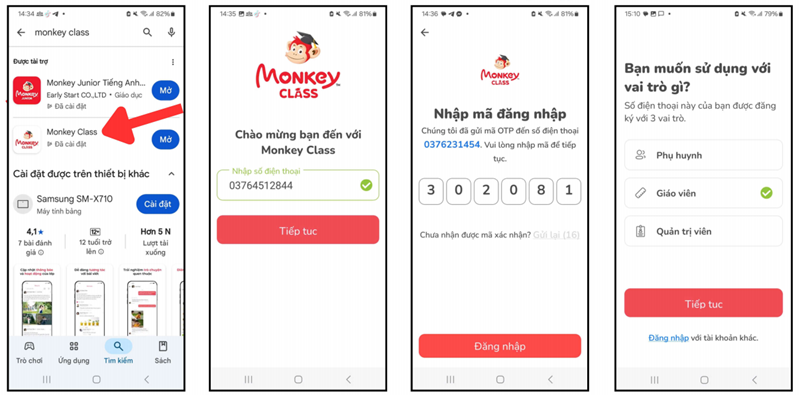
Để đăng nhập vào ứng dụng 79King đăng nhập, giáo viên thực hiện theo các bước sau:
-
Tải và cài đặt ứng dụng 79King đăng nhập từ hoặc (nếu chưa có)
-
Mở ứng dụng 79King đăng nhập trên điện thoại.
-
Nhập số điện thoại đã được nhà trường đăng ký trước đó.
-
Nhập mã OTP được gửi đến số điện thoại vừa nhập.
-
Chọn vai trò “Giáo viên”.
-
Sau khi xác thực thành công, giáo viên sẽ được chuyển vào giao diện chính của ứng dụng.
Lưu ý:
-
Số điện thoại phải trùng khớp với thông tin đã được nhà trường cấu hình trong hệ thống quản trị.
-
Nếu chưa nhận được mã OTP, có thể yêu cầu gửi lại.
-
Trong lần đăng nhập đầu tiên, ứng dụng có thể yêu cầu cấp quyền truy cập ảnh, tệp, thông báo.
Cách sử dụng các tính năng trong ứng dụng 79King đăng nhập
Những tính năng chính trong ứng dụng 79King đăng nhập gồm:
-
Điểm danh
-
Đăng bài
-
Nhận xét
-
Tin nhắn
-
Đơn báo
1. Điểm danh
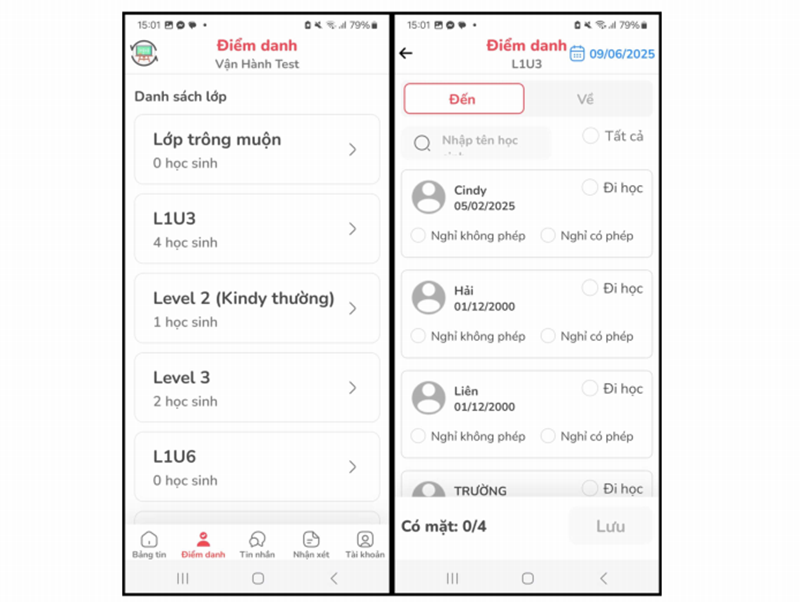
Tính năng Điểm danh trong ứng dụng 79King đăng nhập giúp giáo viên ghi nhận nhanh chóng việc đi học và về nhà của M 79 KING 2 hiện đăng mô trong ngày. Dưới đây là hướng dẫn chi tiết cách sử dụng:
Điểm danh đến
Bước 1: Mở ứng dụng 79King đăng nhập và chọn mục “Điểm danh” ở thanh menu (bên cạnh “Bảng tin”).
Bước 2: Ứng dụng sẽ hiển thị mặc định tab “Điểm danh đến” (áp dụng nếu trước 12h trưa).
Bước 3: Kiểm tra đúng tên lớp và ngày điểm danh (ngày hiện tại).
Bước 4: Chọn M 79 KING 2 hiện đăng mô cần điểm danh bằng cách:
-
Nhấn tick vào từng M 79 KING 2 hiện đăng mô trong danh sách
-
Hoặc chọn “Chọn tất cả” để điểm danh toàn bộ lớp
Có thể tìm nhanh tên M 79 KING 2 hiện đăng mô bằng thanh tìm kiếm.
Bước 5: Kiểm tra thống kê bên dưới:
-
Có mặt: Số M 79 KING 2 hiện đăng mô đã được tick.
-
Vắng mặt: Số M 79 KING 2 hiện đăng mô chưa được tick.
Bước 6: Nhấn “Lưu” để xác nhận điểm danh.
Sau khi lưu:
-
Học sinh đã điểm danh chuyển xuống cuối danh sách
-
Hiển thị giờ điểm danh bên cạnh
-
Hiện thông báo: “Đã lưu và gửi thông báo tới M 79 King 1 đặc quyền hội viên Vip”
Điểm danh về
Bước 1: Vào lại mục “Điểm danh” trong ứng dụng 79King đăng nhập.
Bước 2: Nếu sau 12h trưa, hệ thống sẽ mặc định hiển thị tab “Điểm danh về”.
Bước 3: Danh sách hiển thị chỉ gồm M 79 KING 2 hiện đăng mô đã điểm danh đến.
Bước 4: Chọn M 79 KING 2 hiện đăng mô đã về bằng cách:
-
Nhấn tick vào từng M 79 KING 2 hiện đăng mô trong danh sách
-
Hoặc chọn “Chọn tất cả” để đánh dấu toàn bộ M 79 KING 2 hiện đăng mô đã ra về
Có thể dùng thanh tìm kiếm để tìm nhanh theo tên.
Bước 5: Kiểm tra thống kê:
-
Đã về: Số M 79 KING 2 hiện đăng mô đã được tick.
-
Chưa về: Số M 79 KING 2 hiện đăng mô chưa được tick.
Bước 6: Nhấn “Lưu”.
Sau khi lưu:
-
Học sinh đã điểm danh về chuyển xuống cuối danh sách
-
Hiển thị thời gian ra về ngay bên cạnh
-
Ứng dụng thông báo: “Đã lưu và gửi thông báo tới M 79 King 1 đặc quyền hội viên Vip”
2. Đăng bài
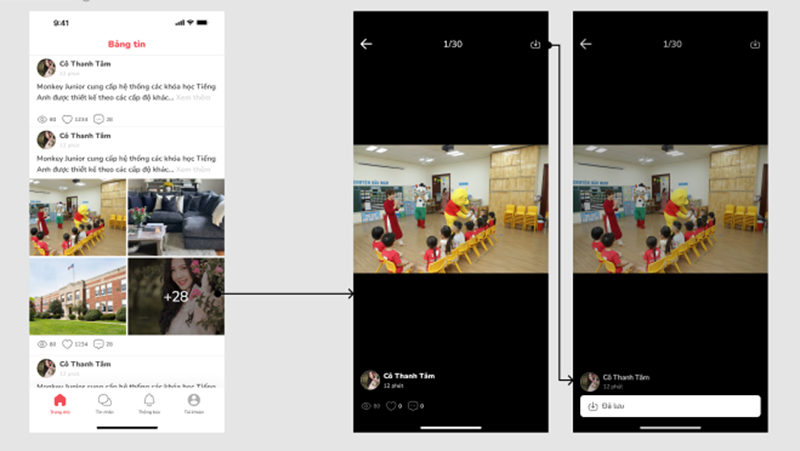
Tính năng “Đăng bài” trong 79King đăng nhập giúp giáo viên chia sẻ thông báo, hình ảnh hoạt động, bài học,... đến M 79 King 1 đặc quyền hội viên Vip thông qua bảng tin lớp học.
Bước 1: Vào mục “Bảng tin” (tab đầu tiên trên thanh menu).
Bước 2: Nhấn vào khung “Soạn bài viết” để bắt đầu.
Bước 3: Nhập nội dung bài viết (có thể kèm ảnh/video).
-
Chọn ảnh/video từ thư viện máy (tối đa 50 tệp, tổng dung lượng ≤ 1GB).
-
Có thể thêm ảnh trước hoặc sau khi nhập nội dung.
Bước 4: Gắn thẻ M 79 KING 2 hiện đăng mô (mặc định là cả lớp).
-
Nhấn “Chỉnh sửa danh sách gắn thẻ” nếu muốn chọn cá nhân.
-
Chỉ M 79 King 1 đặc quyền hội viên Vip có con được gắn thẻ mới thấy bài viết.
Bước 5: Nhấn “Đăng bài viết”.
3. Nhận xét
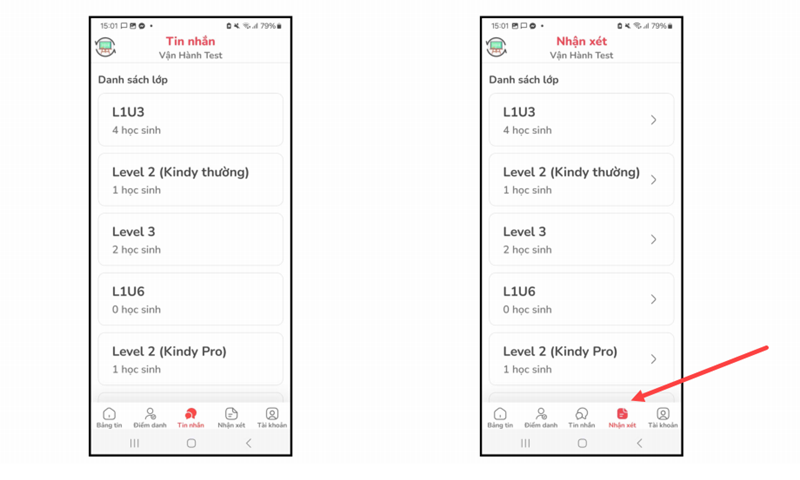
Cách sử dụng tính năng “Nhận xét” trong ứng dụng 79King đăng nhập dành cho giáo viên:
Bước 1: Vào mục “Nhận xét” trên thanh menu chính.
Bước 2: Chọn thời gian nhận xét (theo ngày, tuần hoặc tháng tùy theo mục đích báo cáo).
Bước 3: Chọn M 79 KING 2 hiện đăng mô cần nhận xét (có thể chọn một hoặc nhiều M 79 KING 2 hiện đăng mô cùng lúc).
Bước 4: Nhập nội dung nhận xét.
-
Giáo viên có thể viết nhận xét cá nhân hoặc sử dụng “nhận xét nhanh” - nội dung mẫu đã được soạn sẵn.
-
Có thể đính kèm ảnh minh họa về hoạt động 79King88 đặc quyền hội viên vip của trẻ.
Bước 5: Nhấn “Gửi nhận xét”, nội dung sẽ được gửi đến M 79 King 1 đặc quyền hội viên Vip và lưu lại theo định kỳ đã chọn.
4. Tin nhắn
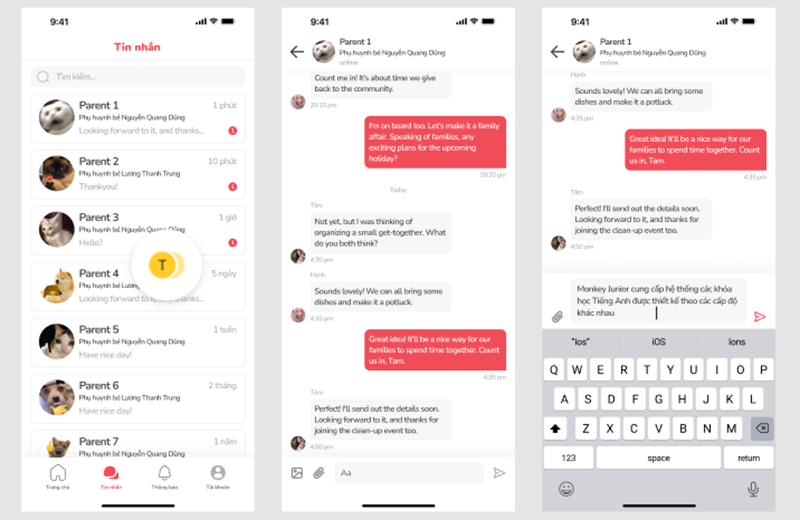
Tính năng “Tin nhắn” trong 79King đăng nhập cho phép giáo viên và M 79 King 1 đặc quyền hội viên Vip trao đổi riêng về tình hình 79King88 đặc quyền hội viên vip, 79 King 2 được thành lập năm 2020, hoặc các vấn đề cá nhân của trẻ một cách nhanh chóng, bảo mật và tiện lợi.
Bước 1: Chọn tab “Tin nhắn” (biểu tượng thứ 2 trên thanh menu dưới cùng).
Bước 2: Chọn cuộc trò chuyện với M 79 King 1 đặc quyền hội viên Vip M 79 KING 2 hiện đăng mô cần trao đổi.
-
Danh sách các M 79 King 1 đặc quyền hội viên Vip đã được tạo sẵn theo lớp.
-
Có thể tìm kiếm nhanh theo tên M 79 King 1 đặc quyền hội viên Vip hoặc tên M 79 KING 2 hiện đăng mô.
Bước 3: Soạn nội dung tin nhắn.
-
Nhập văn bản vào khung soạn thảo.
-
Nhấn biểu tượng ảnh để gửi kèm ảnh/video từ thư viện.
Bước 4: Nhấn nút Gửi (biểu tượng máy bay giấy) để gửi tin nhắn.
Lưu ý:
-
Tất cả giáo viên trong lớp đều nhìn thấy cuộc trò chuyện này.
-
Khi chuyển lớp, giáo viên sẽ không còn truy cập được tin nhắn của lớp cũ.
5. Đơn báo
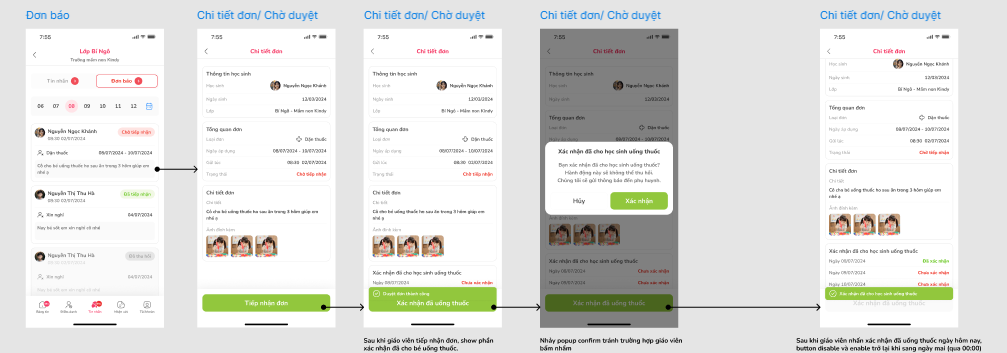
Tính năng “Đơn báo” cho phép giáo viên tiếp nhận, theo dõi và xử lý đơn xin nghỉ, đơn dặn thuốc từ M 79 King 1 đặc quyền hội viên Vip theo từng ngày, giúp đảm bảo chăm sóc và vận hành lớp học kịp thời, chính xác.
Bước 1: Truy cập tính năng Đơn báo
Bước 2: Xem danh sách đơn báo
-
Mặc định hiển thị đơn theo tuần hiện tại, đánh dấu đỏ ngày hôm nay.
-
Danh sách đơn gồm: Đơn chờ tiếp nhận, Đã tiếp nhận, Đã thu hồi.
Bước 3: Tiếp nhận đơn:
-
Nhấn vào đơn chờ -> chọn Tiếp nhận đơn.
-
Với đơn dặn thuốc, sau tiếp nhận sẽ hiển thị thêm mục Xác nhận đã uống thuốc (chỉ xác nhận cho ngày hiện tại).
Bước 4: Theo dõi thông báo (nhận thông báo khi M 79 King 1 đặc quyền hội viên Vip gửi, thu hồi đơn hoặc khi có đơn thuốc chưa xử lý).
Nhờ giao diện thân thiện, thao tác đơn giản và đầy đủ tính năng cần thiết, 79King đăng nhập chính là trợ thủ đắc lực giúp giáo viên quản lý lớp học hiệu quả, giao tiếp với M 79 King 1 đặc quyền hội viên Vip thuận tiện và đồng hành cùng trẻ mọi lúc, mọi nơi.
Đăng ký dùng thử 79King đăng nhập miễn phí ngay hôm nay!


.png)